
 22 hours ago
4
22 hours ago
4
업무용 문서부터 포트폴리오, 각종 증명서에 이르기까지 PDF(Portable Document Format) 파일의 쓰임새가 나날이 늘고 있다. PDF는 어떤 기기나 운영체제에서 열어보더라도 폰트나 레이아웃이 깨지지 않고 원본 그대로 유지된다는 강력한 장점이 있기 때문이다.보통 PDF 파일을 만들기 위해서는 어도비 애크로뱃(Adobe Acrobat) 같은 전용 편집 프로그램을 설치하거나, 워드나 엑셀 같은 오피스 프로그램에서 ‘PDF로 저장하기’ 기능을 이용하곤 한다. 혹은 별도의 온라인 변환 사이트를 거치는 사용자도 많다. 하지만 문서 뷰어 프로그램이나 웹 브라우저, 갤러리 앱 등 ‘인쇄’ 기능이 있는 플랫폼이라면 어디서든 별도의 프로그램 설치 없이 손쉽게 PDF 파일을 만들 수 있다는 사실을 아는 이는 의외로 드물다.PC 환경, 가상 프린터를 이용해 PDF로 구워내기윈도 기반 PC를 사용하고 있다면 ‘Microsoft Print to PDF’라는 가상 프린터 기능을 활용하면 된다. 웹페이지나 이미지, 텍스트 문서 등을 열고 인쇄(단축키 Ctrl + P) 메뉴를 호출해 보자. 프린터를 선택하는 목록을 살펴보면 실제 연결된 프린터 외에 ‘Microsoft Print to PDF’라는 항목이 있다. 인쇄 메뉴에서 프린터 종류를 ‘Microsoft Print to PDF’로 선택하면 화면을 그대로 PDF 파일로 만들 수 있다 / 출처=IT동아 이를 선택하고 인쇄 버튼을 누르면, 종이로 출력되는 대신 저장 경로를 묻는 창이 나타나며 해당 화면 그대로 PDF 파일이 생성된다. 여러 장의 이미지를 하나의 PDF로 묶는 것도 거뜬이 기능의 가장 유용한 점 중 하나는 여러 장의 사진이나 문서 파일을 손쉽게 ‘하나의 다중 페이지 PDF’로 병합할 수 있다는 것이다. 프린터 인쇄 대기열에 여러 파일을 동시에 올리면 해당 문서들이 순서대로 출력되는 것과 완전히 같은 원리다. 여러 이미지 파일을 선택해서 인쇄하는 방법으로 다중 페이지 PDF 파일을 간단히 생성 가능 / 출처=IT동아 PC의 폴더에서 여러 개의 이미지 파일을 마우스로 동시에 선택한 후, 마우스 우클릭을 하여 ‘인쇄’를 누르면 인쇄 대화 상자가 나타난다. (단, 윈도 11 환경에서는 마우스 우클릭 후 메뉴 제일 아래에 있는 ‘추가 옵션 표시’를 한 번 더 눌러야 기존의 ‘인쇄’ 항목을 찾을 수 있으니 참고하자.) 이때 프린터를 ‘Microsoft Print to PDF...
Related
![쌍둥이 ‘골때녀’ “아빠 쫓아다니다 반한 공, 매일 차며 스트레스 해소”[양종구의 100세 시대 건강법]](https://dimg.donga.com/wps/NEWS/IMAGE/2026/07/24/134351157.1.jpg)
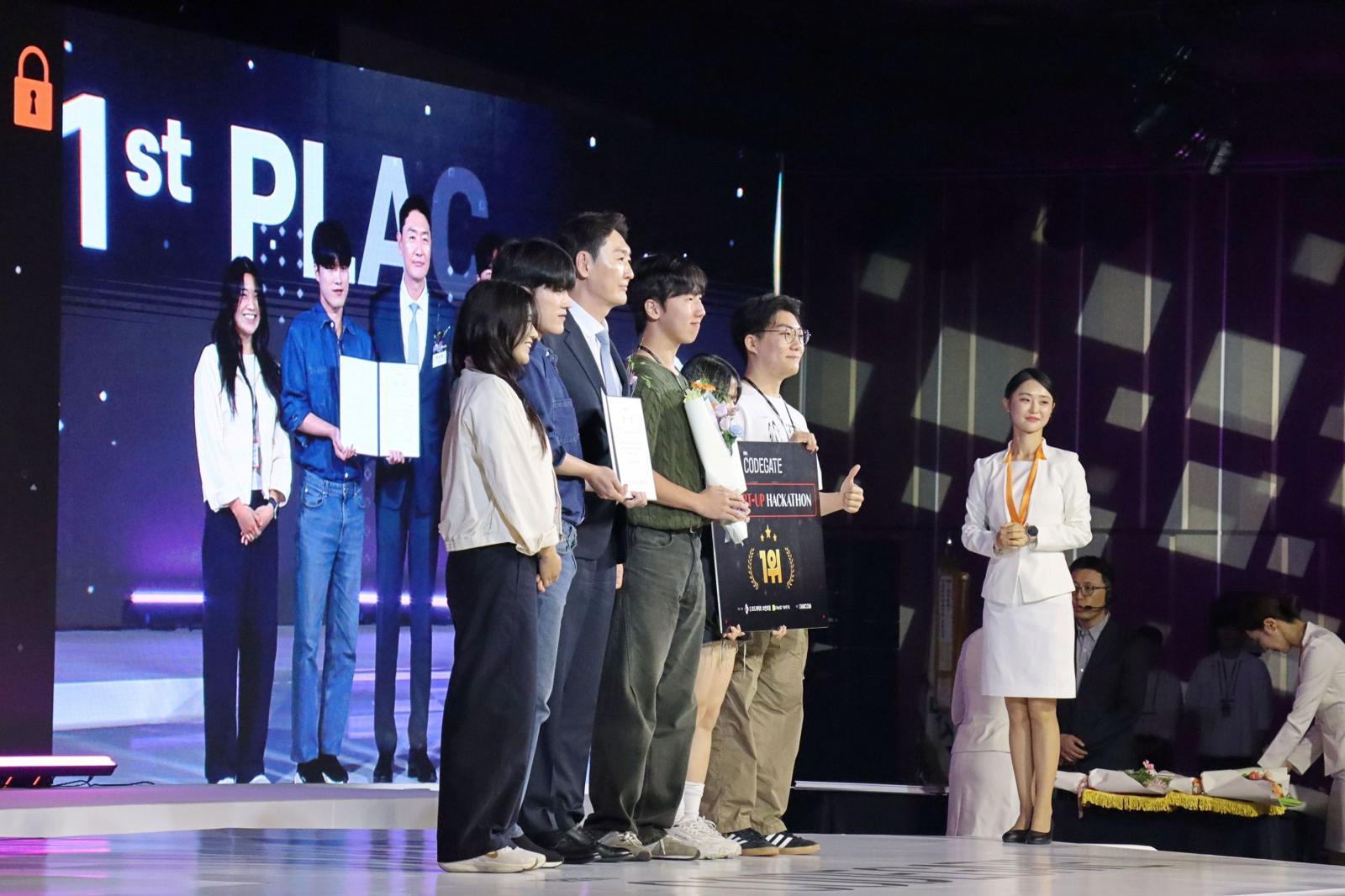
인간과 AI, 화이트 해커 맞대결…보안 패러다임 바꾼 ‘코드게이트 2026’
21 hours ago
7
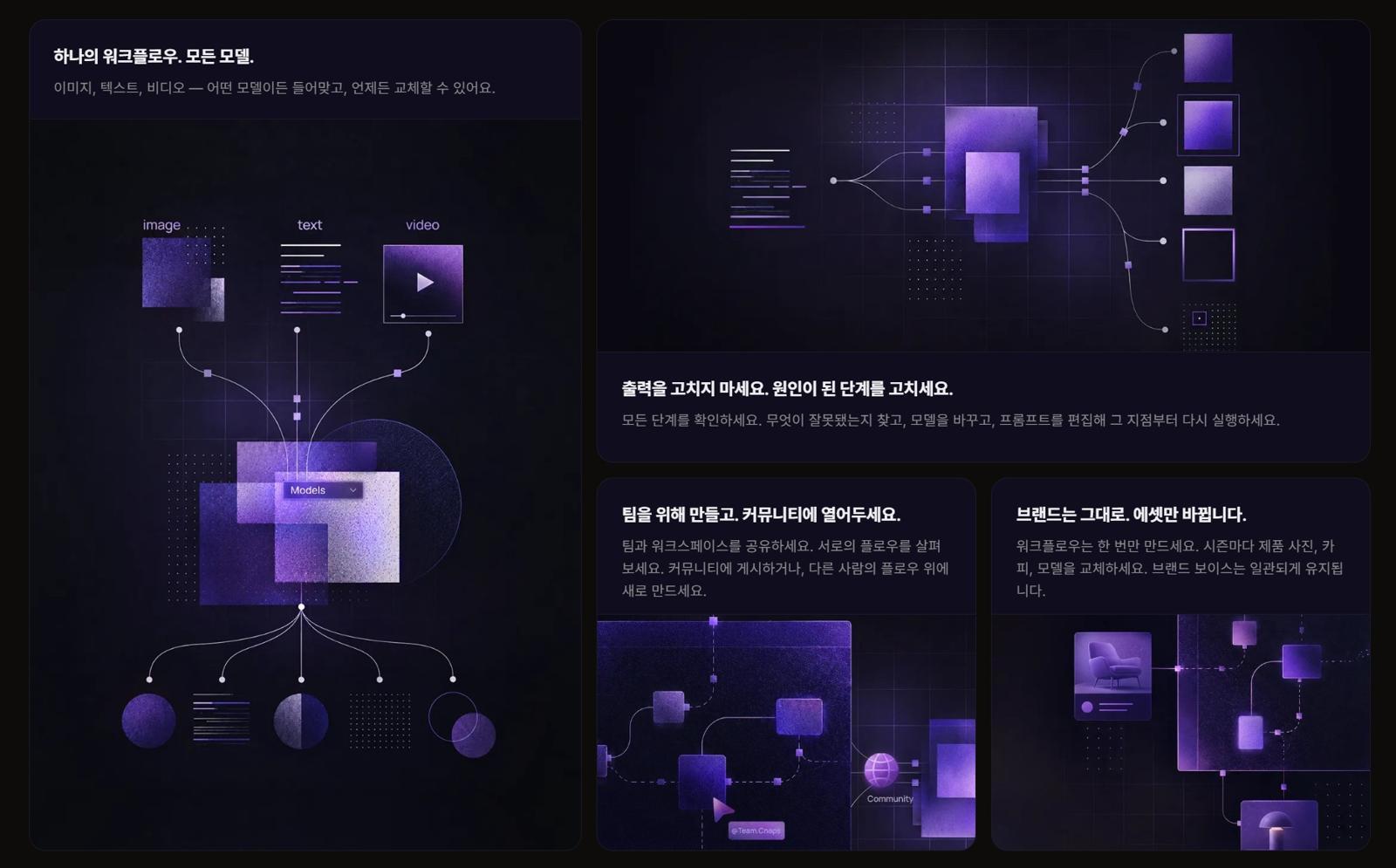
AI 워크플로우 혁신 꿈꾸는 시냅스AI에 시장이 주목한 이유
21 hours ago
6
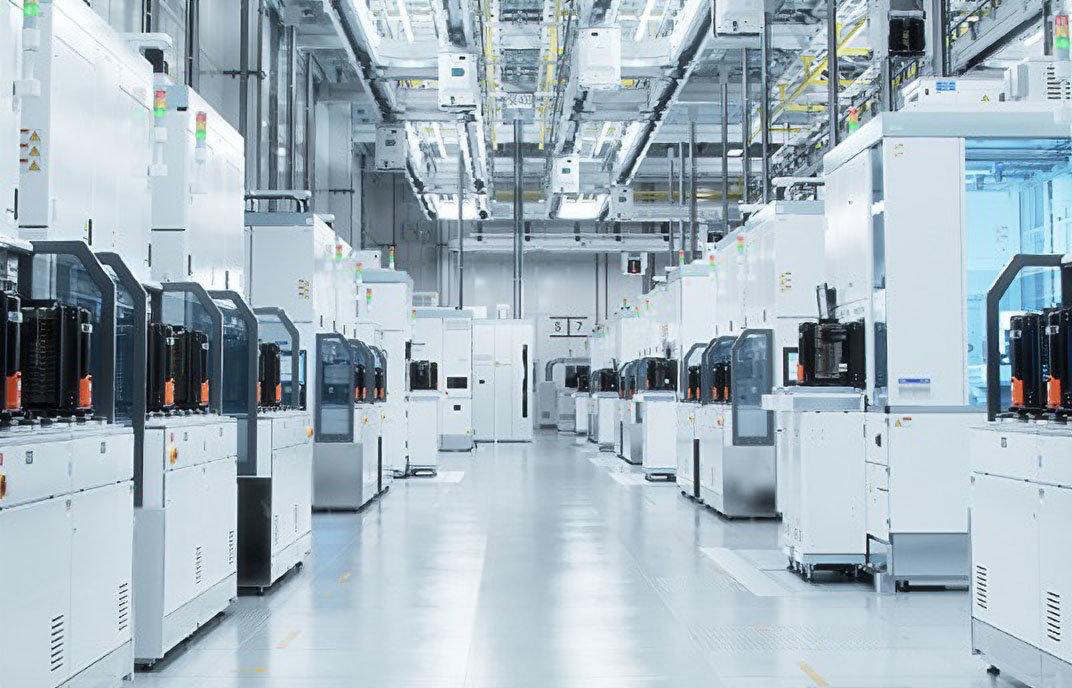
서울과기대기술지주 출자회사 엘스페스 “글로벌 반도체 심장부를 파고들다”
21 hours ago
6
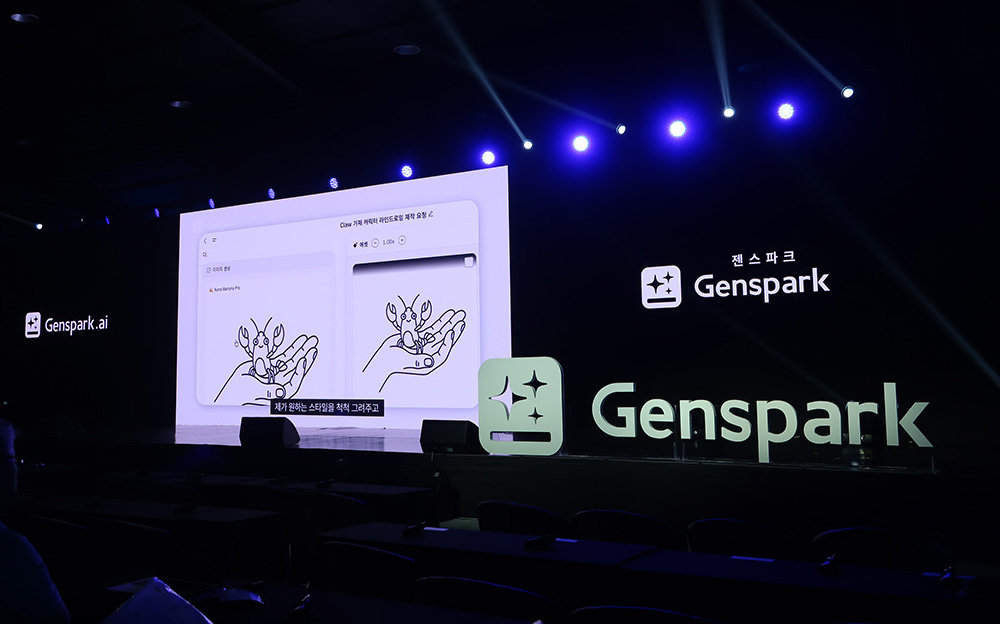
젠스파크 ‘AI 워크스페이스 6.0’ 한국 공식 출시···향후 3년간 1억 달러 투자
22 hours ago
7
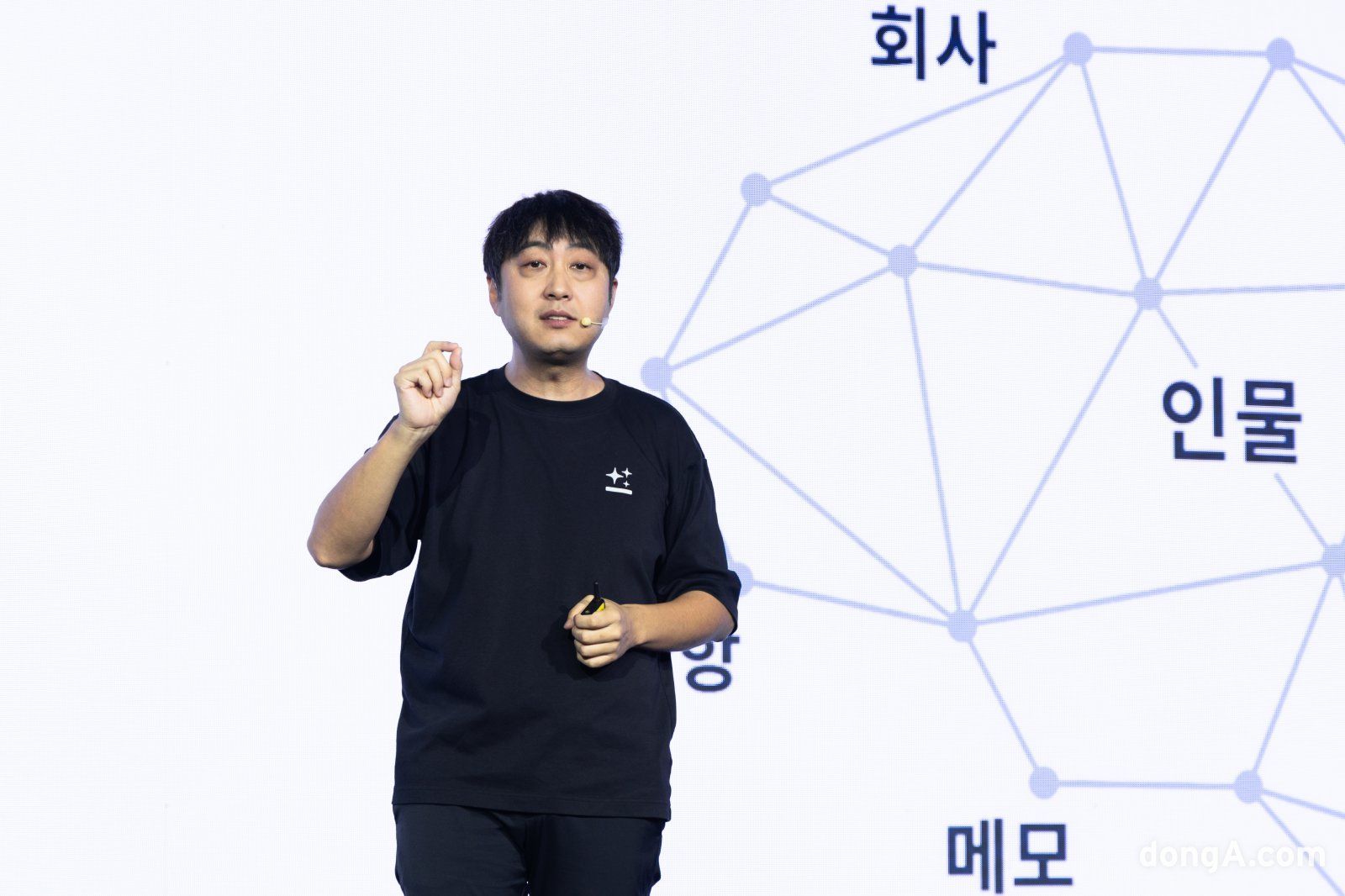
美 젠스파크 AI, 한국 공식진출… ‘AI 녹음기 출시’ 차별화 행보 전개
22 hours ago
6
![[르포] 차 안이 공연장이 된다…‘하만 카랩’에서 접한 ‘버추얼 베뉴 라이브’](https://dimg.donga.com/wps/NEWS/IMAGE/2026/07/24/134360159.1.jpg)
[르포] 차 안이 공연장이 된다…‘하만 카랩’에서 접한 ‘버추얼 베뉴 라이브’
22 hours ago
6
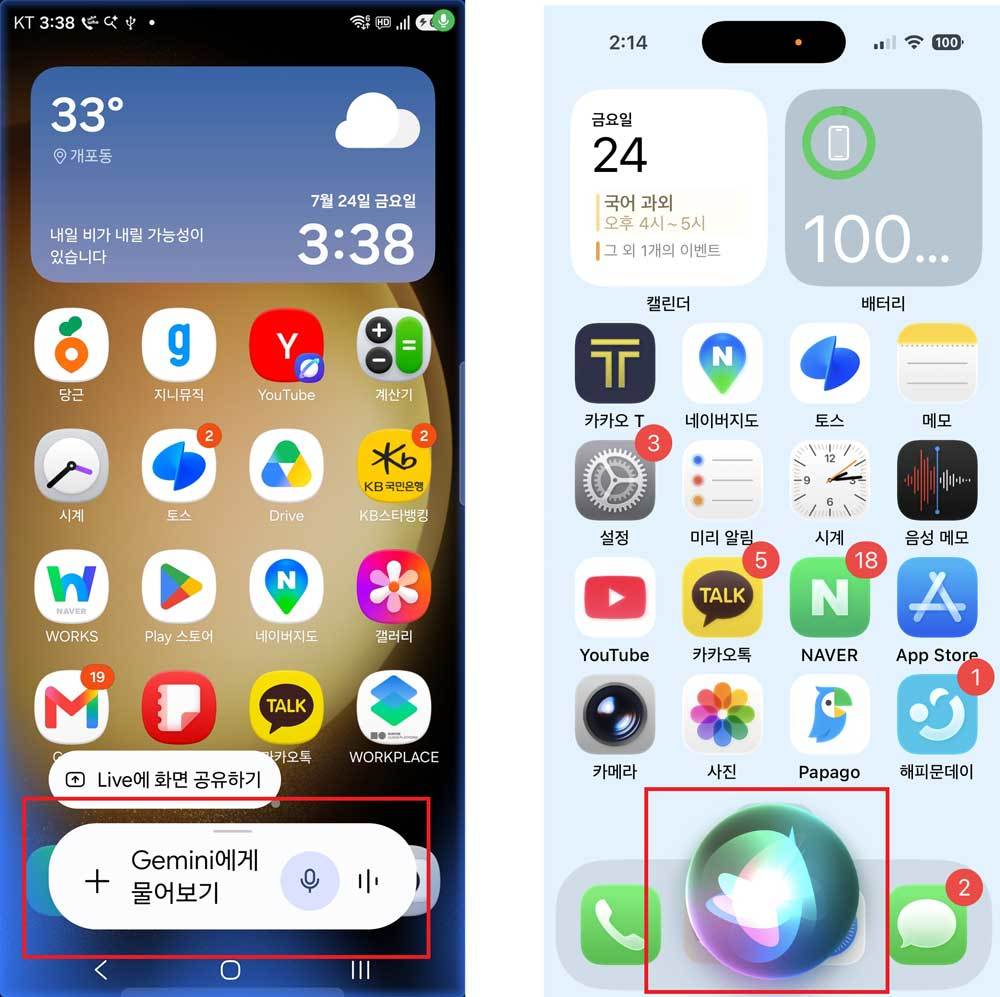
“전원 버튼 눌렀는데 웬 빅스비·시리?” 스마트폰 전원 끄기 이모저모
23 hours ago
5
Popular
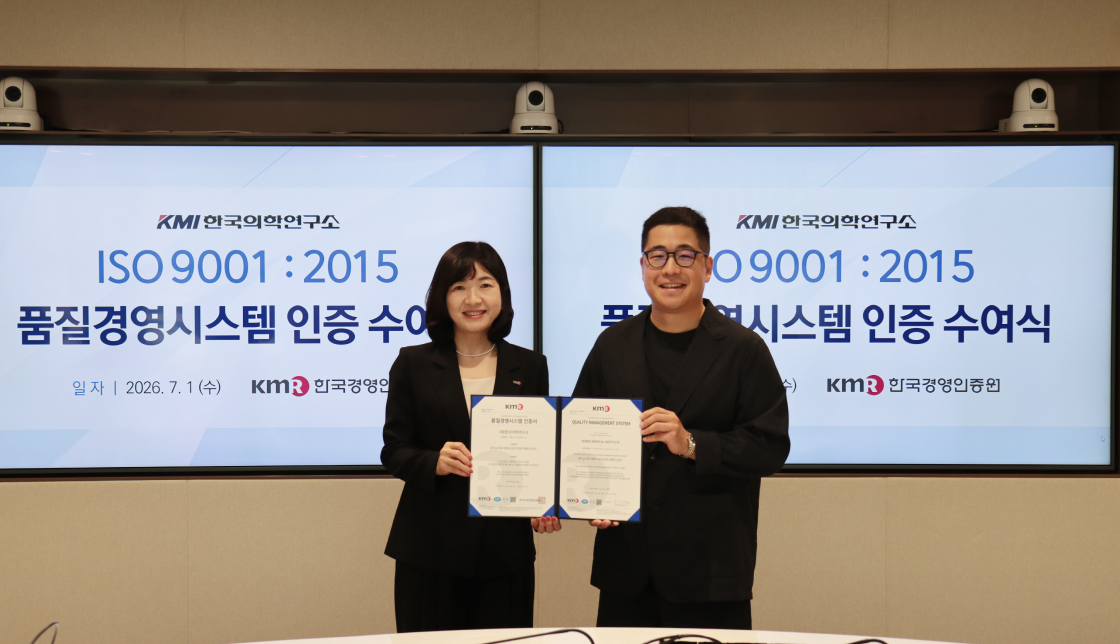
예약부터 결과 상담까지…KMI, ISO 9001 인증 획득
3 weeks ago
158

Weave Robotics, $7,999 가정용 로봇 Isaac 1 출시 (2026년 가을 배송 예정)
3 weeks ago
143

필리핀 “中 관영매체, 필리핀인을 원숭이로 묘사…인종차별”
1 week ago
109

北핵실험 연구한 美학자, 中에 20개월째 구금…외교문제 비화
1 week ago
87



Xteink X4 E-Ink 리더
4 weeks ago
57
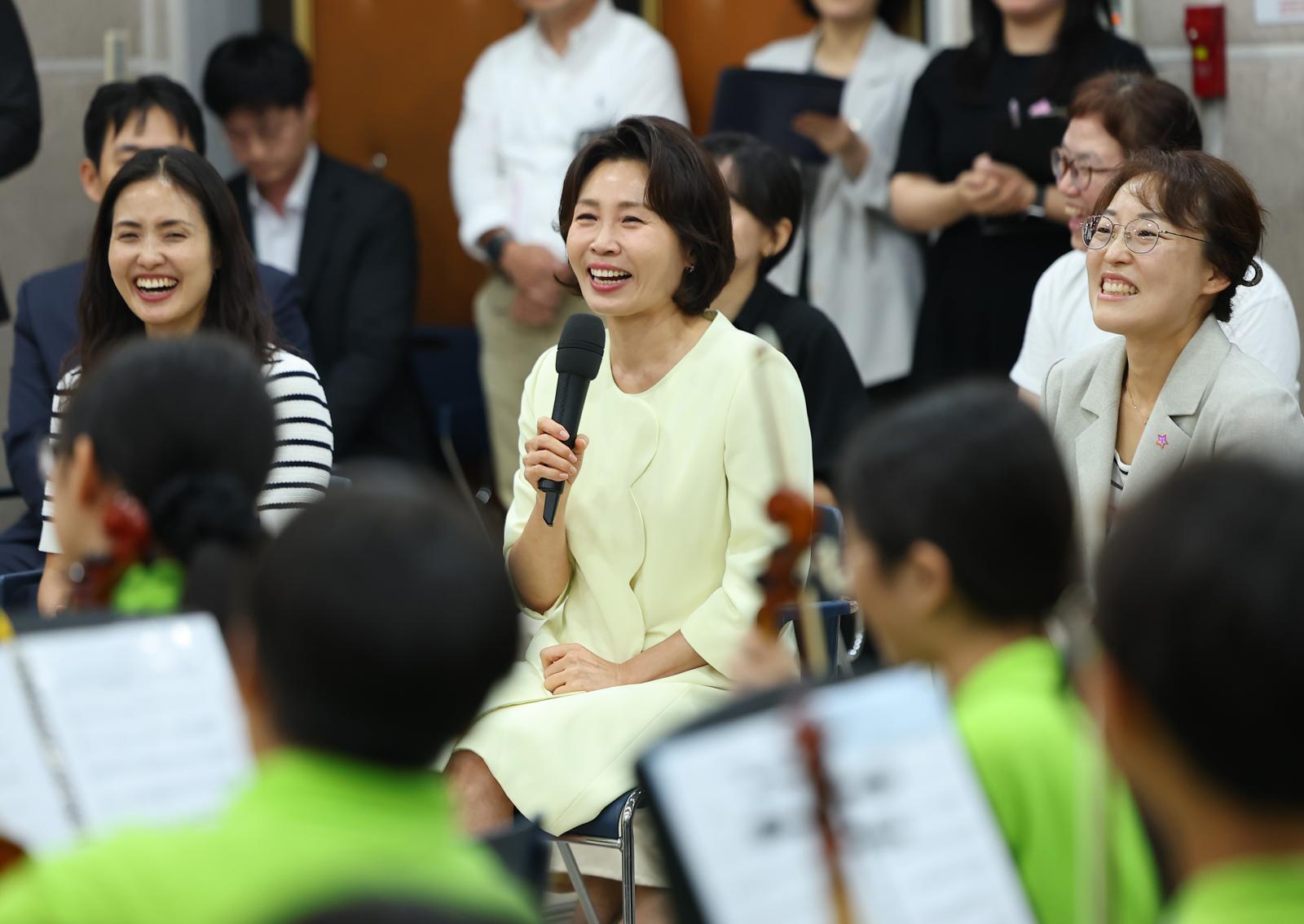
김혜경 여사, 꿈의 오케스트라 단원들 만나… “피아노 무대서 첫음 생각나지 않는 꿈 아직 꾼다”
3 weeks ago
56
 English (US) ·
 © Clint's Theme Park 2026. All rights are reserved
