
 4 weeks ago
37
4 weeks ago
37
유튜브를 이용하다 보면 “분명히 예전에 본 영상인데 제목도, 채널명도 가물가물해서 도무지 다시 찾지 못하겠다”는 경험을 누구나 한 번쯤 해봤을 것이다. 하루에도 셀 수 없이 많은 영상이 업로드되는 유튜브 특성상, 검색만으로 예전에 봤던 영상을 다시 찾아내기란 쉽지 않다. 하지만 유튜브에는 이런 상황을 대비한 기능들이 이미 마련되어 있다. 시청 기록은 물론, 마음에 들었던 영상에 남겨둔 ‘좋아요’, 그리고 나중에 보려고 따로 담아둔 목록까지 살펴보면 웬만한 영상은 금방 다시 찾을 수 있다.가장 확실한 방법, ‘시청 기록’부터 확인가장 먼저 살펴봐야 할 곳은 ‘시청 기록’이다. 로그인한 상태로 유튜브를 이용했다면 봤던 영상이 날짜별로 자동 저장되기 때문에, 여기서부터 찾기 시작하는 것이 순서다. PC용 웹 환경에서 유튜브 시청 기록 찾기 / 출처=IT동아 PC용 웹 브라우저에서는 좌측 메뉴(또는 프로필 아이콘 옆 메뉴 버튼)에서 ‘기록’을 클릭하면 된다. 모바일 앱이라면 화면 우측 하단의 프로필 사진을 탭해 ‘내 페이지’로 이동한 뒤 기록 항목을 선택하면 된다. (일부 기기나 버전에서는 이 메뉴가 ‘라이브러리’라는 이름으로 표시되기도 한다.) 모바일 앱 환경에서 유튜브 시청 기록 찾기 / 출처=IT동아 영상이 너무 많아 스크롤이 부담스럽다면, 기록 화면 상단의 검색창에 제목의 일부나 채널명만 입력해도 훨씬 빠르게 찾아낼 수 있다.다만 이 기능이 항상 만능은 아니다. 로그아웃 상태나 시크릿(비공개) 모드로 영상을 봤다면 기록이 아예 남지 않는다. 또한 설정에서 ‘시청 기록 일시중지’를 켜둔 상태였다면 역시 기록되지 않으므로, 평소 검색이나 추천 기능을 정확히 활용하고 싶다면 계정 설정의 ‘데이터 및 개인정보 보호’ 항목에서 이 옵션이 켜져 있지는 않은지 확인해두는 것이 좋다.인상 깊었던 영상은 ‘좋아요’로 표시해두면 나중이 편하다시청 기록과 별개로, 영상을 보다가 ‘좋아요’를 눌렀다면 해당 영상은 별도의 재생목록에 자동으로 쌓인다. 굳이 기록을 뒤지지 않아도 마음에 들었던 영상만 모아서 볼 수 있는 셈이다. PC(왼쪽)와 모바일(오른쪽)에서 ‘좋아요’ 누른 영상 목록 확인 / 출처=IT동아 PC 웹 브라우저에서는 좌측 메뉴의 ‘재생목록’을 클릭하면 ‘좋아요 표시한 동영상’ 항목이 보인다. 모바일 앱에서는 ‘라이브러리’ 탭의 ‘재생목록’ 섹션에서 동일하게 확인할 수 있다.‘나중에 볼 동영상(Watch later)’, ...
Related

윤혜진, 요트 위 선명한 복근…매일 운동해야 만들 수 있을까
1 hour ago
2
블루베리부터 김치까지…스트레스 받을 때 챙기면 좋은 음식 7가지
3 hours ago
2
![글로벌에코 “초격차 친환경 기술로 해양선박 산업의 고민 해결할 것” [IBK기업은행×KIMST]](https://dimg.donga.com/wps/NEWS/IMAGE/2026/09/18/134699509.1.jpg)
글로벌에코 “초격차 친환경 기술로 해양선박 산업의 고민 해결할 것” [IBK기업은행×KIMST]
23 hours ago
9
![오션와이드 “경험기반 해양수산 환경을 ICT 기술로 혁신할 것” [IBK기업은행×KIMST]](https://dimg.donga.com/wps/NEWS/IMAGE/2026/09/18/134699482.1.jpg)
오션와이드 “경험기반 해양수산 환경을 ICT 기술로 혁신할 것” [IBK기업은행×KIMST]
1 day ago
10

“시장을 바라보는 안목을 키워 줘” 네 명의 시니어 투자자가 말하는 메이크델타
1 day ago
9
![마이크로시스템 “특별한 유리 한 장으로 여는 안전한 자율주행 시대” [IBK기업은행×KIMST]](https://dimg.donga.com/wps/NEWS/IMAGE/2026/09/18/134698206.1.jpg)
![추간공확장술 후 회복 시점 제각각…예후 좌우하는 요소는? [기고/박경우]](https://dimg.donga.com/wps/NEWS/IMAGE/2026/09/18/134696365.1.jpg)
추간공확장술 후 회복 시점 제각각…예후 좌우하는 요소는? [기고/박경우]
1 day ago
8
파쇄로 지우는 개인정보···범국민 폐휴대폰 회수 실천운동, 얼마나 안전할까
1 day ago
12
Popular
![[美특징주]월마트, 동일매장 매출 성장 둔화에 주가 10% 급락](https://image.edaily.co.kr/images/content/defaultimg.jpg)
[美특징주]월마트, 동일매장 매출 성장 둔화에 주가 10% 급락
4 weeks ago
73

“돌발적으로 저질렀다”…제자 물통에 소변 넣은 교사, 日 교육계 ‘발칵’
4 weeks ago
65
![[속보] 네팔 홍수로 고립됐던 한국인 10명 중 9명 안전지역 이송](https://amuse.peoplentools.com/site/assets/img/broken.gif)
[속보] 네팔 홍수로 고립됐던 한국인 10명 중 9명 안전지역 이송
3 weeks ago
64

한로로, 코르티스 ‘조롱 가사’ 논란 직접 등판…“좋은 뜻으로 받아들여”
3 weeks ago
63
![베테랑 김현수 끝내기안타…KT 선두 지켰다, 4년차 김정운은 데뷔 첫 승 감격 [SD 수원 스타]](https://dimg.donga.com/wps/SPORTS/IMAGE/2026/08/26/134552496.1.jpg)
베테랑 김현수 끝내기안타…KT 선두 지켰다, 4년차 김정운은 데뷔 첫 승 감격 [SD 수원 스타]
3 weeks ago
60

네팔 홍수 버티고 명소된 ‘기적의 초록집’…집주인이 밝힌 비밀은
2 weeks ago
59

Qwen 3.8-Flash-Next(125B a6B), 2026년 8월 26일 공개 예정
3 weeks ago
58
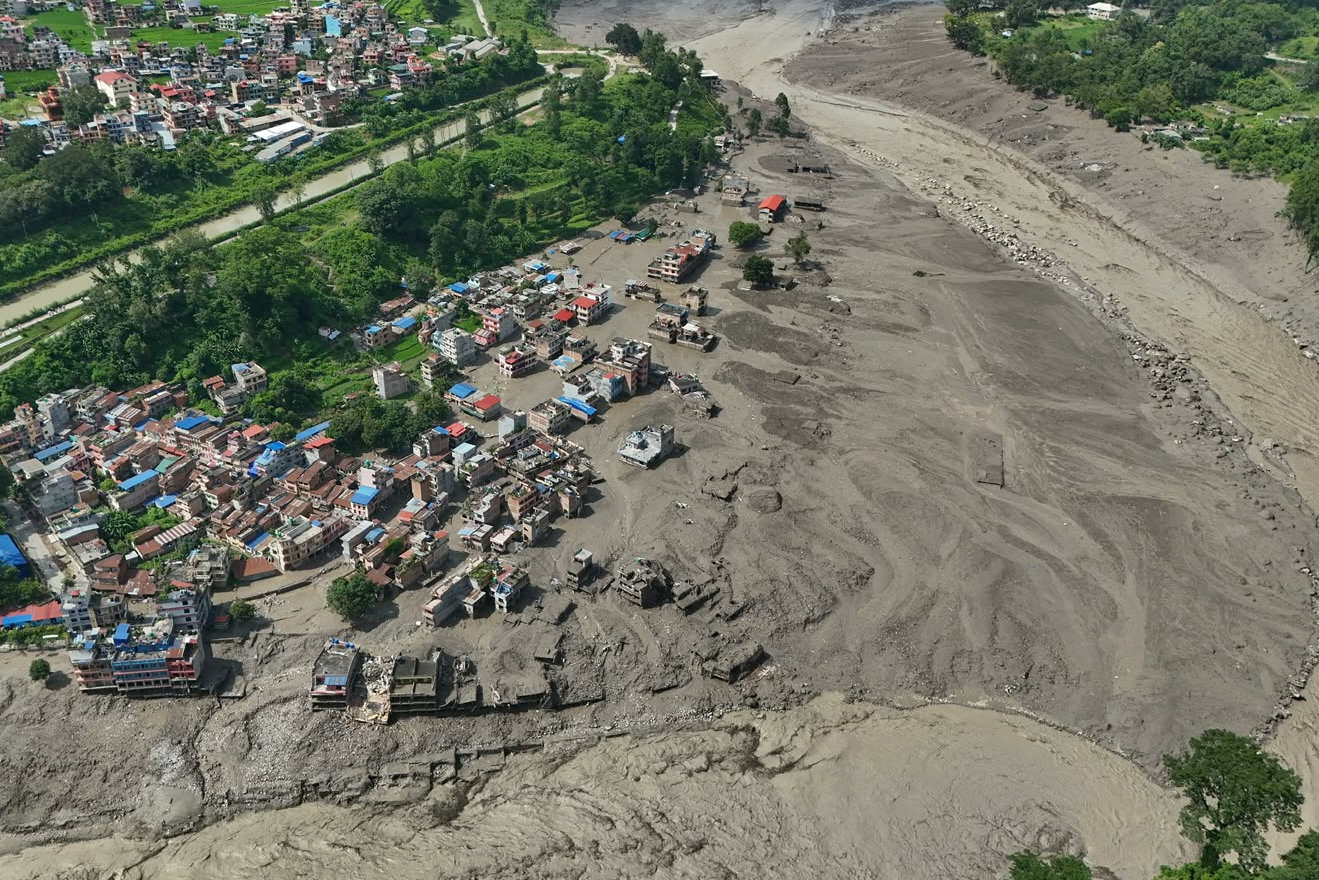
부러진 히말라야 빙하가 물 가뒀다가 ‘펑’…“화산 폭발 같았다”
3 weeks ago
56
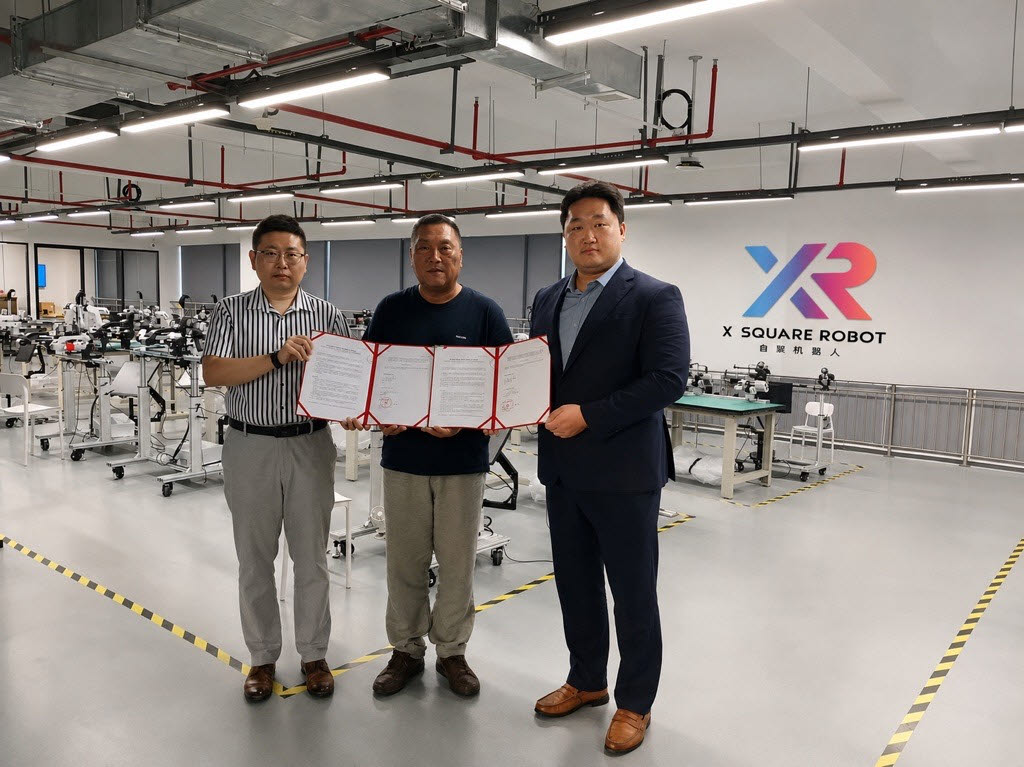
에브리봇, 中 피지컬 AI 기업 엑스스퀘어와 MOU…휴머노이드 사업 확대
3 weeks ago
55

"파산 절차 돌입한 회사만 23곳"... 中 자동차 산업 재편의 서막 열리나
3 weeks ago
50
 English (US) ·
 © Clint's Theme Park 2026. All rights are reserved
